
Личный кабинет Yota (Йота): вход, регистрация, горячая линия и номер оператора
В личный кабинет Yota для смартфона входят через web.yota.ru по номеру телефона и коду из СМС. Для модемов и роутеров работает отдельный кабинет lk.yota.ru, где нужны логин и пароль. Связаться с поддержкой можно в чате на сайте, приложении, личном кабинете или Telegram.
Коротко:
- Кабинет для смартфона находится на web.yota.ru.
- Вход выполняется по номеру Yota и одноразовому коду из СМС.
- Владельцы модемов и роутеров входят через lk.yota.ru.
- На Android доступно приложение Yota, на iPhone можно использовать веб-версию.
- В поддержку можно написать через сайт, приложение, личный кабинет или Telegram.
- Код из СМС нельзя сообщать другим людям.
Сравните тарифы на мобильную связь:Альфа-Мобайл
Какой личный кабинет Yota использовать
У Yota есть отдельные кабинеты для мобильной связи и устройств доступа в интернет.
| Устройство | Адрес | Способ входа |
|---|---|---|
| Смартфон или планшет | web.yota.ru | Номер Yota и код из СМС |
| Смартфон на Android | Приложение Yota или web.yota.ru | Номер Yota и код из СМС |
| iPhone | web.yota.ru | Номер Yota и код из СМС |
| Модем или роутер | lk.yota.ru | Логин и пароль |
Приложение для смартфона не подходит для управления SIM-картой, установленной в модем или роутер. В этом случае нужно пользоваться кабинетом на lk.yota.ru.
Как войти в личный кабинет Yota по номеру телефона
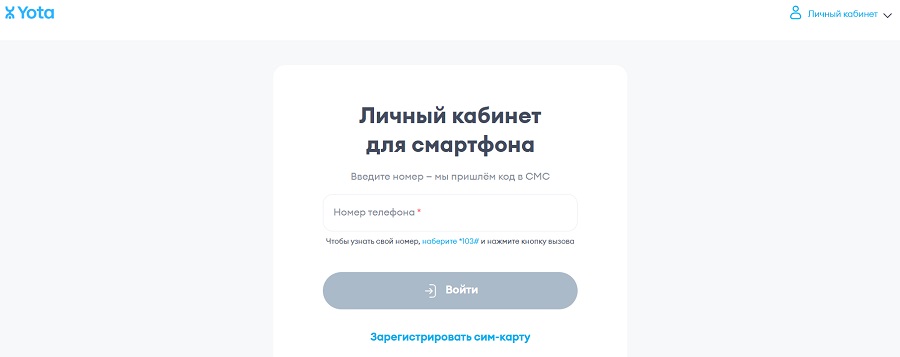
Для входа в кабинет смартфона постоянный пароль не нужен. Авторизация подтверждается одноразовым кодом.
Порядок входа:
- Откройте web.yota.ru.
- Нажмите кнопку входа.
- Введите номер телефона Yota.
- Дождитесь СМС.
- Введите полученный код.
После входа можно проверить баланс и остатки пакетов, посмотреть тариф, пополнить счет, получить детализацию и обратиться в поддержку.
Как узнать свой номер Yota
Номер телефона отображается в приложении и веб-версии личного кабинета.
Также можно набрать USSD-команду:
*103# — узнать номер Yota.
Для проверки баланса и остатков по тарифу используется команда:
*101# — проверить баланс, минуты и интернет.
Как войти в личный кабинет Yota с iPhone
На iPhone личный кабинет открывается в браузере Safari по адресу web.yota.ru.
Чтобы добавить его на главный экран:
- Откройте web.yota.ru в Safari.
- Нажмите «Поделиться».
- Выберите «На экран “Домой”».
- Подтвердите добавление ярлыка.
После этого кабинет можно открывать с главного экрана, как обычное приложение.
Если SIM-карта установлена в iPad или другом устройстве, которое не принимает СМС, временно переставьте ее в телефон. Получите код, войдите в кабинет и верните SIM-карту обратно.
Выгодные акции банков на сегодня
Показать все акции банков (19)

Как установить приложение Yota на Android
Приложение Yota можно установить на смартфон с Android через магазины приложений, указанные на официальном сайте оператора, или с помощью APK-файла.
Безопаснее начинать установку со страницы yota.ru/apps. Не скачивайте APK-файлы со сторонних сайтов.
Если приложение не устанавливается или не открывается, используйте веб-версию на web.yota.ru. Основные функции доступны через браузер.
Как войти в личный кабинет Yota для модема или роутера
Для управления модемом или роутером используется кабинет lk.yota.ru.
Логином может быть:
- номер телефона;
- электронная почта;
- номер счета.
Пароль задается при регистрации. Если он забыт, нажмите «Забыли пароль?» на странице входа. Временный пароль придет на привязанный телефон или электронную почту.
В кабинете можно:
- проверить баланс;
- посмотреть номер счета;
- изменить тариф и скорость;
- пополнить счет;
- привязать банковскую карту;
- настроить автоматическое списание;
- посмотреть историю платежей;
- изменить контактные данные.
Как зарегистрировать и активировать SIM-карту Yota
Порядок активации зависит от способа получения SIM-карты.
SIM-карта оформлена в точке продаж
Вставьте SIM-карту в смартфон и дождитесь подключения к сети. Если договор уже оформлен, после активации придет сообщение с номером телефона.
SIM-карта заказана онлайн
При самостоятельной регистрации потребуется подтвердить личность и подписать договор.
Порядок действий:
- Вставьте SIM-карту в смартфон.
- Отключите Wi-Fi.
- Выберите Yota для передачи мобильных данных.
- Перейдите по ссылке из СМС или откройте go.yota.ru.
- Подтвердите личность через Госуслуги.
- Подпишите договор в приложении «Госключ».
- Дождитесь завершения регистрации.
Для подтверждения личности нужна подтвержденная учетная запись на Госуслугах.
Регистрация SIM-карты и вход в личный кабинет — разные процедуры. Сначала нужно оформить договор и активировать SIM-карту, затем войти по номеру и коду из СМС.
Что делать, если после активации не работает интернет
Сначала перезагрузите телефон и проверьте, выбрана ли SIM-карта Yota для передачи мобильных данных.
Если интернет не появился, проверьте точку доступа:
- APN: internet.yota;
- имя пользователя: оставить пустым;
- пароль: оставить пустым.
Названия разделов в настройках зависят от модели телефона и версии операционной системы.
Что можно делать в личном кабинете Yota
В приложении и веб-версии доступны основные операции с номером:
- проверка баланса;
- просмотр оставшихся минут и гигабайтов;
- изменение тарифа;
- пополнение счета;
- привязка банковской карты;
- настройка автопополнения;
- просмотр истории списаний;
- заказ детализации;
- подключение доступных опций;
- проверка условий роуминга;
- обращение в чат поддержки.
Набор функций может зависеть от тарифа, типа SIM-карты и версии приложения.
Когда начинает действовать новый тариф Yota
Новый тариф обычно подключается после завершения текущего расчетного периода. Выбрать его можно заранее в приложении или через поддержку.
Отдельные опции, включая безлимитный доступ к приложениям и пакет СМС, могут подключаться сразу при достаточном балансе.
Перед сменой тарифа проверьте:
- размер абонентской платы;
- количество минут и гигабайтов;
- стоимость дополнительных опций;
- дату подключения нового тарифа;
- сумму на балансе.
Что делать, если не получается войти в личный кабинет
Если не приходит код или не открывается страница, проверьте подключение к сети.
Для кабинета смартфона:
- Отключите Wi-Fi.
- Выберите SIM-карту Yota для мобильного интернета.
- Проверьте, открываются ли другие сайты.
- Перезапустите приложение.
- Обновите приложение.
- Попробуйте войти через web.yota.ru.
На телефоне с двумя SIM-картами можно временно установить Yota в первый слот.
Если СМС с кодом не приходит, проверьте, принимает ли телефон обычные сообщения. После замены SIM-карты прием и отправка СМС могут быть временно ограничены.
Для кабинета модема:
- Проверьте логин и пароль.
- Отключите другие интернет-подключения.
- Откройте lk.yota.ru в другом браузере.
- Восстановите пароль через форму входа.
- Проверьте, не блокирует ли страницу антивирус или сетевой экран.
Если проблема сохраняется, обратитесь в поддержку.
Как связаться с оператором Yota
Получить помощь можно через официальные онлайн-каналы.
| Канал | Как использовать |
|---|---|
| Чат на сайте | Открыть раздел поддержки на yota.ru |
| Приложение Yota | Перейти в раздел поддержки |
| Личный кабинет | Открыть чат после входа |
| Telegram | Написать в официальный аккаунт поддержки |
В сообщении укажите:
- номер телефона Yota;
- регион;
- модель устройства;
- описание проблемы;
- текст ошибки;
- действия, которые уже были выполнены.
При технической ошибке приложите скриншот. Не публикуйте в открытом чате паспортные данные, полные реквизиты банковской карты и коды из СМС.
Как защитить личный кабинет Yota
Одноразовый код подтверждает вход в личный кабинет. Его нельзя сообщать другим людям, включая тех, кто представляется сотрудником оператора.
Правила безопасности:
- открывайте кабинет только на web.yota.ru или lk.yota.ru;
- не передавайте коды из СМС;
- не сообщайте пароль от кабинета модема;
- не переходите по подозрительным ссылкам;
- устанавливайте приложение из официальных источников;
- самостоятельно открывайте чат поддержки;
- не сообщайте полный номер банковской карты и код с обратной стороны.
Если вам звонят от имени Yota и просят назвать код, завершите разговор и самостоятельно обратитесь в поддержку.
Частые вопросы
Можно ли войти в личный кабинет Yota без номера телефона?
В кабинет Yota для смартфона нельзя войти без номера: авторизация выполняется по номеру и коду из СМС. В кабинет модема можно войти по электронной почте или номеру счета, если они используются как логин.
Где находится официальный личный кабинет Yota?
Личный кабинет для смартфона находится на web.yota.ru. Кабинет для модема и роутера — на lk.yota.ru.
Как войти в личный кабинет Yota с iPhone?
Чтобы войти в личный кабинет Yota с iPhone, откройте web.yota.ru в Safari, укажите номер телефона и введите код из СМС.
Почему не приходит код для входа в Yota?
Код может не прийти из-за проблем с сетью, неверного номера, ограничений после замены SIM-карты или неисправности устройства. Проверьте прием обычных СМС и при необходимости обратитесь в поддержку.
Можно ли сменить тариф Yota в личном кабинете?
Сменить тариф Yota можно в приложении или через поддержку. Новый тариф обычно начинает действовать после окончания текущего расчетного периода.
Как восстановить пароль от кабинета модема Yota?
Нажмите «Забыли пароль?» на странице lk.yota.ru и укажите привязанный телефон или электронную почту. После получения временного пароля установите новый.
Как связаться с оператором Yota?
Связаться с оператором Yota можно через чат на официальном сайте, приложение, личный кабинет или Telegram.
Можно ли написать в поддержку Yota без SIM-карты?
Написать в поддержку без SIM-карты Yota можно через чат на сайте или официальный канал в Telegram.
 Автор: Александра Васнецова
Обнаружили ошибку? Выделите ее и нажмите Ctrl + Enter.